Are you currently viewing from mobile device? Switch to mobile version!

Adham Somantrie

Digital media communications. MBA student. Techie. Founder of siteo.us. Editor for MakeMac. And also a runner.

hi@adha.ms adhams @adhams @adham adhams Adham Somantrie Adham Somantrie

Intel Iris Pro untuk MacBook Kecil?

Intel telah mengumumkan prosesor grafik terbarunya, Intel Iris (5100) dan Intel Iris Pro (5200), yang diposisikan untuk kelas profesional di atas Intel HD Graphics (5000). Selama ini prosesor grafik Intel tidak pernah dilirik oleh pengguna profesional karena kapasitasnya yang memang seadanya: kebutuhan 3D minimal dan pengolahan untuk pemutaran video Full HD saja.

Dulu, pengguna prosesor Intel Core 2 Duo masih bisa dimanjakan dengan adanya platform nForce dari nVidia yang mengintegrasikan prosesor grafik berbasis GeForce yang tentunya bisa diandalkan. Namun karena Intel melakukan tuntutan hukum, sejak Intel Core i series, nVidia tidak bisa memproduksi chipset untuk Intel. Semua prosesor Intel kini harus digunakan di platform Intel yang terintegrasi dengan Intel HD Graphics.

Hal ini pula bisa menjawab kenapa di tahun 2010, ketika MacBook Pro 15" dan 17" sudah bisa mengadopsi Intel Core i5/i7, namun MacBook Pro 13" masih menggunakan Core 2 Duo. Intel HD Graphic tidak bisa dibuang, terintegrasi, namun memakan tempat. Sehingga Dibutuhkan ruang tambahan untuk prosesor grafik tambahan dari ATI/AMD ataupun nVidia. Untuk 15" dan 17", ruang masih tersedia banyak, tapi tidak untuk 13". Apalagi untuk MacBook Air 11". Itulah mengapa MBP 15 dan 17 saat ini dilengkapi dengan dua prosesor grafis. Dan, bahkan MacBook Pro 13 Retina saja hanya dilengkapi dengan Intel HD Graphics 4000 saja!

Tapi seperti yang kita tahu, kinerja Intel HD Graphics sangat mengecewakan. Saya saja saat ini masih bertahan dengan MacBook Pro 13" 2.66 GHz demi nVidia GT320M untuk memainkan Diablo 3. MacBook Pro 13 (termasuk Retina) keluaran yang lebih baru dipersenjatai Intel HD Graphics hanya mampu dalam konfigurasi "low"!

Sebagai perbandingan, MacBook Pro 13 keluaran 2010 (Core 2 Duo + GT320M) kinerjanya (real world) masih lebih baik dibandingkan dengan keluaran 2011 (Core i5 + Intel HD 3000).

Saya pribadi masih meragukan kemampuan Intel Iris Pro untuk disandingkan dengan nVidia GT dan AMD Radeon HD. Namun, ternyata Iris Pro hanya akan diintegrasikan dengan prosesor quad-core. Tidak ada harapan untuk MacBook Pro 13" (termasuk Retina), apalagi MacBook Air.

Namun untuk MacBook Pro 13" (termasuk Retina) sepertinya akan kebagian Intel Iris reguler. Kecuali Apple mengemas MacBook Pro 13 dengan prosesor quad-core. Sementara MacBook Air (baik 11" maupun 13") sepertinya akan kebagian Intel HD Graphics 5000 yang hemat daya.

Untuk MacBook Air, memang tidak terlalu masalah untuk urusan grafik. Apalagi kompromi untuk hemat daya tentunya lebih penting. Namun, kinerja grafik yang mumpuni termasuk hal "wajib" untuk kelas MacBook Pro, terlebih yang Retina. Dulu saja pakai nVidia GT320M, kok. PowerBook G4 12" saya dulu saja pakai nVidia GeForce FX5200 Go.

Semoga saja Intel Iris bisa mengurangi kekecewaan. Saya sih masih yakin kinerjanya tidak akan "memuaskan". Untuk yang punya harapan dengan Iris Pro, silakan tunggu peluncuran MacBook Pro baru di WWDC nanti.

Bagaimana untuk laptop non-Mac? Tentunya Ultrabooks sebagai andalan Intel akan mengusung teknologi terbaru ini. Untuk ukuran kecil (11") dan convertible/tablet sepertinya masih akan menggunakan Intel HD Graphics 5000. Iris akan tersedia untuk Ultrabooks berukuran 13" ke atas. Sementara Iris Pro akan tersedia untuk Ultrabooks kelas atas.

Yah, mari kita tunggu saja hingga generasi keempat Intel Core muncul di pasaran!

0 Comments

Published on 2013-05-04 11:36:39. 310 views.
Tagged in: apple intel mac

Siteous & Share Printer Friendly Version Download as PDF

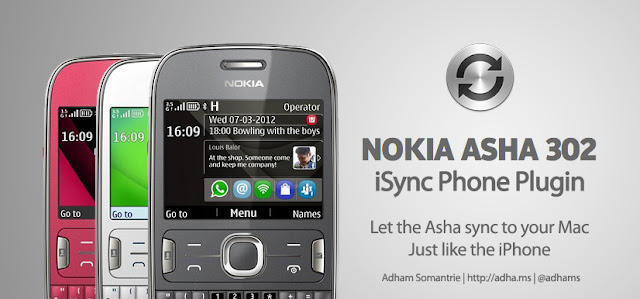
Nokia Asha 302 iSync Phone Plugin

After almost four years, my Nokia E71 is retired. I chose Nokia Asha 302 as replacement. I still use iPhone 4S as my primary phone. The Asha is just for sidekick, when I needed the keyboard to chat.

As a Mac user, I always use iSync from the first time with my PowerBook and SonyEricsson W850i. Then, I rely to iSync to keep my contacts and calendar synchronized across Mac and phones.

There was Nokia E-series glorious time, and Nokia officially support the Mac platform. I can sync my Nokia E61i and Nokia E71 with official iSync plugins from Nokia. But since the fall of Finnish and the birth of Lumia, there is no more Mac supports.

So, in order to work with "single phonebook", I need to keep my Asha synchorized with Mac (and also iPhone), through iSync. We have got another problem: There is no more iSync since OSX 10.7 Lion. What the...?

First, I have to get iSync for my Lion powered MacBook Pro. Fortunately, I already backed up iSync app (version 3.1.2) from my previous Mac running Snow Leopard.

Then, I had to make iSync phoneplugin to enable support for Asha 302. I took a random phoneplugin for Nokia S40 platform and made some adjustment. After trial-and-error process, finally my iSync can talk with Asha through bluetooth!

If you also had Nokia Asha 302 alongside with Mac. Just grab and extract the plugin, then put the extracted .phoneplugin to this folder: "/Library/PhonePlugin/". If your Mac do not have the "PhonePlugin" folder, make one. Do not forget to pair the Asha with Mac via bluetooth.

Done, open iSync. Choose "Devices" menu then "Add Device...". You will see that your phone is supported. And please let me know whether this plugin works on yours or not.

Download the phone plugin at my DeviantArt: Nokia Asha 302 iSync Phone Plugin.

Adham Somantrie.

0 Comments

Published on 2013-04-15 13:37:01. 507 views.
Tagged in: isync mac mobile nokia

Siteous & Share Printer Friendly Version Download as PDF

Menambah RAM MacBook Pro 13 (Mid-2010)

Memang MacBook Pro 13" saya (Mid-2010, MacBookPro7,1, nVidia GT320M) sudah dilengkapi dengan kapasitas RAM sebesar 4GB begitu keluar dari dalam kardusnya. Kapasitas yang cukup besar di masa itu, bahkan di tahun 2012 ini. Seiring bertambah barunya aplikasi dan kebutuhan komputasi yang semakin kompleks, saya memutuskan untuk menambah kapasitas RAM. Ternyata kebutuhan sehari-hari saya melebihi 4GB: berkisar di antara 5.5GB hingga 7GB. Pun, harganya sudah jauh lebih terjangkau dibandingkan dua tahun lalu.

Arantan, yang juga memiliki MBP13 Mid-2010,  juga ingin meningkatkan kapasitas RAM. Di pasaran, selain tersedia RAM untuk komputer biasa, juga tersedia RAM khusus untuk Mac. Sepengalaman saya, mulai dari PowerBook G4 hingga MacBook sebelumnya, saya menggunakan RAM biasa, dan tidak ada masalah. Saya menyarankan untuk menggunakan RAM lansiran Corsair—yang biasa saya gunakan sejak dulu.

Beliau akhirnya memboyong RAM Corsair ValueSelect (2x4GB) dan memasang di MacBookPro-nya. Tapi, masalah muncul ketika proses boot OSX yang tak kunjung usai. Tentunya RAM menjadi tersangka. Namun ketika beliau boot ke Apple Hardware Test, tidak ada masalah, bahkan proses diagnostik berjalan lancar.

Kecurigaan jatuh pada kecepatan RAM. Sebelumnya RAM yang digunakan adalah DDR3-PC8500 1066 MHz, sementara RAM baru yang dipasang adalah DDR3-PC10600 1333MHz.

Harusnya, RAM dengan kecepatan yang lebih tinggi (1333MHz) tetap bisa berjalan di sistem dengan kecepatan yang lebih rendah (1066MHz). Tentunya kecepatan RAM akan turun menyesuaikan sistem (1066MHz). Namun ternyata kasus ini unik dan spesifik hanya untuk MacBookPro 13" Mid-2010 dengan OSX.

Merujuk ke kasus Tyler Milner, MBP13 Mid-2010 tidak bisa menggunakan RAM berkecepatan 1333MHz dengan OSX. Namun ketika menggunakan Bootcamp, boot ke Windows berjalan lancar tanpa cela. Aneh.

Jadi, untuk bisa menggunakan OSX dengan RAM 1333MHz di MBP13 Mid-2010, perlu dilakukan penyesuaian EEPROM pada  keping RAM menggunakan aplikasi Thaiphoon Burner (yang berjalan di Windows).

Repot? Ya bisa jadi, kalau sudah terlanjur membeli RAM. Kalau belum, maka perhatikan dengan baik kecepatan RAM, yakni 1066MHz. Atau bisa juga dengan mengkombinasikan RAM 1066MHz dengan 1333MHz pada 2 slot yang tersedia.

Namun keterbatasan terjadi lagi karena RAM dengan kecepatan 1066MHz tersedia hanya sampai kapasitas 4GB per keping. Artinya, untuk kapasitas di atas 8GB, harus melibatkan RAM 1333MHz. 8GB 1333Mhz + 4GB 1066MHz, 12GB tanpa masalah. Namun untuk 16GB, keduanya harus 1333MHz, jadi perlu dilakukan penyesuaian.

Perlu diingat, pernyataan resmi dari Apple bahwa MBP13 Mid-2010 hanya mendukung RAM maksimal hingga 8GB. Tentunya ini terkait dengan ketersediaan RAM 1066MHz yang hanya sampai 4GB per keping (dikalikan 2 slot). Untuk RAM di atas 8GB tidak dijamin oleh Apple.

Jadi, sementara ini Arantan menggunakan RAM kombinasi: 1 keping RAM 2GB 1066MHz (bawaan) + 1 keping RAM 4GB 1333MHz (Corsair ValueSelect); total 6GB RAM.

Sementara saya sendiri akhirnya memesan RAM Corsair Mac Memory 8GB (2x4GB), dan Corsair Mac Memory 4GB (1x4GB) untuk Arantan. RAM khusus Mac ini memang harganya lebih mahal karena diklaim sudah diuji coba dengan menggunakan mesin Mac (verified). Sehingga dijamin akan berfungsi dengan baik tanpa masalah. Mengingat kasus yang sangat spesifik ini, saya rasa cukup bijak untuk memilih RAM khusus Mac ini. Apalagi perbedaan harganya tidak cukup signifikan.

Dengan mengikuti panduan dari iFixIt, akhirnya saya berhasil menambah kapasitas RAM MacBook Pro menjadi 8GB. Dan tentunya, tanpa ada masalah. Untuk Anda yang ingin melakukan sendiri penggantian RAM, selain obeng, saya sarankan untuk menyediakan juga kuas kecil guna membersihkan debu yang ada di dalam MacBook Pro. Biar sekalian gitu.

3 Comments

Published on 2012-10-30 08:36:52. 1297 views.
Tagged in: apple mac

Siteous & Share Printer Friendly Version Download as PDF

Post-PC Era #2: iCloud Sebagai Digital Hub

Setelah sebelumnya meninjau langkah Nike+ dalam era pasca-PC (post-PC era) dengan tidak melibatkan komputer, kali ini mari kita tinjau langkah Apple dalam iCloud untuk menggantikan Mac sebagai digital hub.

Bermula di pertengahan 90an, tumbuhnya pasar "HomePC" membuat PC tidak lagi sebagai mesin produksi ataupun kantoran, melainkan menjadi salah satu "perabot" wajib setiap rumah tangga. Era 2000an, PC benar-benar menjadi komputer pribadi. Hampir setiap orang memiliki komputernya masing-masing. Walaupun PDA dan ponsel cerdas sudah mulai muncul, tetapi orang-orang masih bergantung pada PC. Jarang ada orang yang menggunakan PDA, ponsel cerdas, ataupun komputer tablet kalau tidak memiliki komputer laptop ataupun desktop.

Saat masa kejayaan komputer pribadi tersebut, Apple menggunakan strategi digital hub pada jajaran komputer Mac. Semua perangkat elektronik digital, mulai dari iPod, kamera digital, ponsel, hingga Apple TV dan internet harus terhubung dengan Mac. Mac menjadi pusat dari kehidupan digital Anda. Tanpa adanya Mac, masing-masing perangkat hanya berjalan sendiri atau sama sekali tidak bisa bekerja. iPod misalnya, tidak bisa dimanfaatkan tanpa adanya iTunes. Begitu juga iPhone dan iPad sebelum era pasca-PC, harus terhubung dengan iTunes.

iCloud, adalah tawaran Apple sebagai digital hub pengganti Mac. Dengan komputasi awan (cloud computing) dan penyimpanan awan (cloud storage) maka semua data akan terpusat di internet. iPhone dan iPad tidak lagi tergantung pada iTunes.

Mungkin Anda lebih familiar dengan MobileMe dan .mac (dotMac)? Ya, .mac berevolusi menjadi MobileMe seiring hadirnya layanan tersebut di luar Mac: iPhone dan Windows. Dan kini MobileMe menjadi iCloud dengan bertambahnya layanan yang ditawarkan.

Data dan berkas dapat diselaraskan antar beberapa perangkat dengan iCloud. Bahkan backup dan restore dapat dilakukan melalui internet. Membuat dokumen di iPad, menyuntingnya di Mac, lalu menyajikannya (presenting) melalui iPhone bukan hal yang ajaib lagi dengan iCloud.

Ketika Mac tak lagi dibutuhkan sebagai digital hub, tentunya bisnis Apple terkait Mac akan terganggu. Namun tidak terlalu menjadi masalah karena Mac bukanlah penyumbang pendapatan terbesar. Apple sudah meninggalkan komputer sebagai bisnis inti (core business) pada awal 2007.

Lalu, bagaimana nasib Mac?

Untuk kebutuhan komputasi harian (daily computing) peran PC sudah bisa digantikan dengan komputer tablet dan ponsel cerdas. Jika dulu kita mengakses email melalui ponsel hanya ketika dibutuhkan saja, saat ini bisa jadi kita lebih sering mengakses email melalui ponsel daripada menggunakan PC. Secara praktis, komputer tablet seperti iPad benar-benar sudah bisa menggantikan komputer jinjing (notebook computer).

Bahkan, untuk mengkonfigurasi wireless router Apple AirPort (dan juga Time Capsule), bisa dilakukan melalui iPhone tanpa perlu melibatkan Mac ataupun PC.

Untuk keperluan profesional dan spesifik, mungkin masih akan banyak bergantung dengan PC. Misalnya untuk keperluan multimedia intensif.

Tak salah memang jika Apple mencoret MacBook dari tokonya, menyisakan MacBook Pro untuk kalangan profesional dan MacBook Air untuk kalangan umum yang masih belum terbiasa menggunakan iPad.

Mac juga masih menjadi digital hub untuk beberapa kasus. Misalnya untuk kamera digital. Foto-foto masih harus disalin ke Mac sebelum diunggah ke iCloud. Walaupun tak bisa dipungkiri, dalam beberapa tahun ke depan, penggunakan kamera dari ponsel akan lebih populer daripada menggunakan kamera digital saku. Yang artinya, foto dari ponsel bisa langsung diunggah ke "awan", tak perlu repot menghubungkan ke komputer.

Jadi, alasan untuk memiliki dan menggunakan PC sudah semakin berkurang sekarang. Era pasca-PC sudah tiba?

Nah, ketika komputasi awan sudah menggeser PC sebagai digital hub, Apple sudah punya iPhone dan iPad sebagai pengganti Mac. Lalu bagaimana dengan produsen perangkat keras dan lunak dari PC tradisional? Apakah mereka sudah siap? Saya akan membahas tentang dominasi Wintel yang sepertinya akan segera runtuh pada "post-PC era" dalam tulisan berikutnya.

Adham Somantrie.

4 Comments

Published on 2012-08-06 08:49:31. 1008 views.
Tagged in: apple icloud mac post-pc

Siteous & Share Printer Friendly Version Download as PDF

Securing Mac from Unwanted Remote Controllers

Since the transition to Intel's platform, Apple adds infrared remote control to its Macs. The Apple Remote can be used for controlling your music with iTunes and your presentation with PowerPoint or Keynote. Apple also introduce "media center apps" that you can experience better with the remote: Front Row. Early MacBook Pro and MacBook has already equipped with remote control inside the box. But, today, the remote is sold separately.

First generation remote has white plastic enclosure, just like the original iPod Shuffle, that was match the enclosure of white MacBooks (and also Mac minis). Today's remote has aluminum enclosure with black buttons, matching the current Mac lineups.

Just line infrared remote controllers for your televisions, one remote is not unique for one Mac. A remote can control multiple Macs, and vice versa: a Mac can be controlled by multiple remotes. This can be an issue when it comes to multiple Macs and multiple remotes in one place.

Okay, calm down. The good news is, you can control the remote access to your Mac. You can pair a Mac with a remote. So, your Macs will only "listen" to just single remote. Or even, you can disable the remote access: Mac will not listening to any remotes.

What to do? Launch System Preferences, and click Security icon in Personal row. if you can't do any changes, just open the "lock" at the bottom first.

To disable the access from the remote control, tick "Disable remote control infrared receiver" option. Or, if you just want to pair the Mac with a remote, click "Pair..." button.

Follow on-screen instructions to pair the remote: push and hold "menu" and "next" (right) button on your remote. Don't forget to direct the remote to the Mac. There will be a notification on the screen if the pairing process is succeded. Done, your remote will be the only one remote that your Mac listen to.

To cancel the pairing, just click "Unpair" button. For example, if your remote is lost and you got a new one, just unpair and pair with the new one.

Unfortunately, the new MacBook Air is not equipped with infra-red receiver. So it won't listen to the remote. Yes, I have the same idea with you: presentation with MacBook Air and remote control would be great. But it just can't.

So, have you equipped your Mac with Apple Remote? I actually enjoy this remote with VLC to watch the movies in my MacBook.

Adham Somantrie.

0 Comments

Published on 2012-05-19 10:39:27. 973 views.
Tagged in: mac osx

Siteous & Share Printer Friendly Version Download as PDF

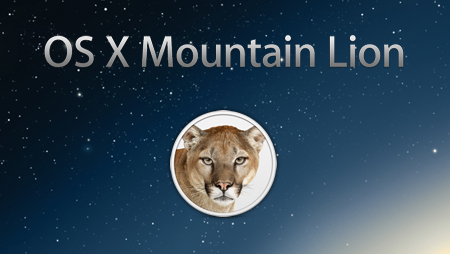
Mengintip OS X Mountain Lion (10.8)

Kamis malam (16/02, WIB) Apple meluncurkan “intipan” generasi penerus untuk Mac OS X Lion (10.7), yakni Mountain Lion (10.8). Memang distribusinya masih terbatas untuk para pengembang (developer), seperti biasanya. Melihat penamaannya, sepertinya Mountain Lion ini merupakan versi “perbaikan” (fine tune) untuk Lion, seperti halnya Snow Leopard (10.6) yang meneruskan Leopard (10.5). Apa yang baru di Mountain Lion?

Apple banyak membawa fitur-fitur dari iOS ke OSX di Lion, begitu juga dengan Mountain Lion: Notification Center, AirPlay Mirroring, Reminders, iMessage dan bahkan Game Center. Integrasi twitter juga akan ditemukan di Mountain Lion. Selain itu, fitur Gatekeeper akan melindungi Mac dari aplikasi berbahaya (malicious).

Implementasi iMessage cukup menarik, apalagi ternyata iMessage di Mac akan menggantikan iChat yang sudah cukup uzur dengan aplikasi Message. Seperti halnya di iOS, iMessage akan menggunakan AppleID dan/atau akun iCloud sebagai identitas pengguna. Jika menggunakan identitas yang sama dengan di iOS, maka pesan pada seluruh perangkat pun akan terselaraskan (synchronized) sehingga mengantarkan pengalaman berkomunikasi yang seamless antar perangkat.

Sebagai pengganti iChat, Messages selain mendukung iMessages, juga tetap mendukung protokol Jabber, Google Talk, AIM/iChat, dan Yahoo!

iCloud tentunya tetap akan menjadi salah satu andalan Apple, apalagi di era komputasi awan (cloud computing), penggunaannya akan semakin luas dan umum. Dan mengingat iCloud juga menjadi salah satu layanan “jualan” Apple.

Prediksi saya, Mountain Lion akan didistribusikan melalui Mac AppStore seperti halnya Lion dengan harga yang cukup terjangkau karena distribusi digital yang ekonomis. Bahkan jika mengingat harga upgrade Snow Leopard dari Leopard yang murah, maka harga OS X “perbaikan” ini akan membuatnya lebih murah lagi.

Info resmi Mountain Lion bisa dilihat di laman Mountain Lion di situs Apple. Ah, iya. Tak perlu menunggu Mountain Lion diluncurkan, aplikasi Messages versi beta sudah bisa Anda unduh dan gunakan di Mac OS X 10.7.3. Tak sabar ingin mencoba?

Adham Somantrie.

PS: Tulisan ini juga dipublikasikan di MakeMac : Mengintip OS X Mountain Lion (10.8).

4 Comments

Published on 2012-02-17 20:26:47. 971 views.
Tagged in: mac osx

Siteous & Share Printer Friendly Version Download as PDF

Integrating Facebook Event Calendar to iCal

iCal is a calendar app that bundled within Mac OS X. I use iCal on my MacBook, and also synchonized the calendar with iPhone. Facebook has calendar feature called "Events" that contains schedules of all events from your friends. To check the calendar, it can be done through the web. But, it is not practical for some users. If you feel more comfort to check Facebook Events within iCal on you Macs, follow these steps.

First, jump to Facebook website and log your account in. Click "Events" menu on the left column, or go to URL http://facebook.com/events. Scroll to bottom of page, and find "Export" option.

Then, facebook will show your personal calendar webcal URL.

Copy the webcal URL.

Launch iCal app. On the left column (calendar), right-click and choose "Subscribe" menu.

Enter your Facebook webcal URL in the text-box, then click "Subscribe" button.

Advanced calendar subscription option window will appear.

Configure calendar's name and colour. You also could remove alarms, attachments, and to-do items if you want. Configure auto-refresh according your needs. Last, click "OK" button.

Voila! Your Facebook event calendar is in the iCal.

Adham Somantrie.

PS: This article is originally published in Bahasa Indonesia on MakeMac : Integrasi Kalender Facebook dan iCal.

3 Comments

Published on 2011-08-22 20:34:18. 1199 views.
Tagged in: facebook ical mac osx

Siteous & Share Printer Friendly Version Download as PDF

WD My Passport Studio

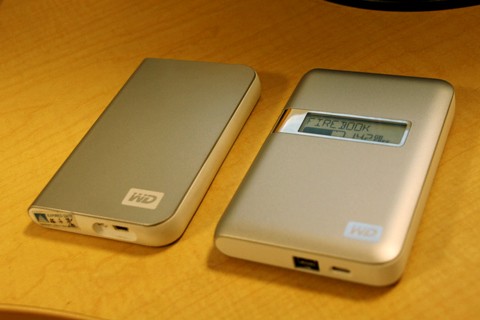
Akhirnya saya memutuskan untuk meremajakan harddisk eksternal WD My Passport Essentials yang sudah bertugas selama genap dua tahun menemani saya baik untuk urusan pekerjaan, kuliah, maupun hiburan. Pilihannya tetap WD, namun kali ini saya memilih varian My Passport Studio yang dilengkapi dengan 3 jenis koneksi: USB 2.0, Firewire 400, dan Firewire 800. Di Jakarta, kapasitas terbesar yang bisa saya temukan adalah 500GB. Walaupun WD secara resmi telah mengeluarkan varian 640GB, namun tampaknya belum masuk ke pasaran Indonesia.

Perbedaan My Passport Studio dengan edisi lain My Passport (Essentials, Elite) maupun varian Elements adalah pada konektivitasnya yang mendukung Firewire 800 (pada edisi terdahulu, Firewire 400). Dua tahun lalu, selain karena faktor harga yang masih cukup mahal, laptop ThinkPad inventaris kantor juga tidak memiliki port Firewire, sehingga saya memilih edisi Essentials yang hanya dilengkapi dengan koneksi USB 2.0. Namun sekarang ketika kembali menggunakan Mac, maka saya pun memilih varian yang dilengkapi dengan Firewire agar lebih optimal, dan kini harganya pun lebih terjangkau. Di samping fakta lain bahwa sampai saat ini Apple belum melengkapi Mac dengan port USB 3.0, sehingga tidak akan optimal jika saya memilih varian yang berteknologi USB 3.0.

Umumnya konektivitas Firewire tersedia pada komputer lansiran Apple, Mac. Sangat sedikit komputer selain Mac yang dilengkapi dengan port Firewire secara standar. Sehingga WD pun menyasar para pengguna Mac sebagai pengguna My Passport Studio. Begitu dikeluarkan dari kemasannya, harddisk ini dapat langsung digunakan di Mac, karena telah berformat HFS+ (Mac Journaled). Namun bukan berarti tidak dapat digunakan di komputer berbasis Windows, cukup format ulang menjadi NTFS.

Perangkat lunak WD SmartWare pun tersedia untuk Mac OS X. Sehingga fitur enkripsi dapat digunakan jika dibutuhkan. Selain kompatibel dengan fitur Time Machine, Anda juga dapat menggunakan perangkat lunak ini untuk keperluan backup dan restore — misalnya kalau Anda tidak suka dengan Time Machine. My Passport Studio ini adalah satu-satunya harddisk eksternal portabel dari WD yang sudah dilengkapi dengan e-label (berbasis e-ink). Selain dapat menunjukkan grafik penggunaan ruang harddisk serta kapasitas ruang kosong, Anda juga dapat memberi label pada layar e-label ini. Tentunya dilakukan melalui WD SmartWare. Uniknya, karena menggunakan teknologi e-ink, layar ini tetap dapat "aktif" walaupun koneksi harddisk ke komputer sudah diputus.

Soal bentuk dan desain, saya sendiri lebih suka dengan My Passport yang saya beli dua tahun lalu. Lebih terkesan minimalis. Walaupun agak aneh, My Passport Studio edisi Firewire 400 (edisi pertama) ditawarkan berwarna silver dengan kombinasi hitam. Sementara ketika MacBook Pro dan iMac baru berwarna silver aluminum dengan kombinasi hitam, My Passport Studio edisi Firewire 800 malah ditawarkan dengan warna silver kombinasi putih.

Adham Somantrie.

6 Comments

Published on 2011-05-23 15:27:19. 3408 views.
Tagged in: external firewire harddisk mac passport studio wd wdc

Siteous & Share Printer Friendly Version Download as PDF

Xerox Phaser 3124 on Mac OS X

I chose the economic monochrome laserjet printer, Xerox Phaser 3124 for my personal document printing solution. I had no issues with this printer when using with ThinkPad x40. But, when I decided to move to Mac, I face serious problem. This Xerox Phaser 3124 is not officially supported by Apple nor Xerox. Even after I upgraded to latest Mac OS X. And, I do not want Windows on my Mac just for printing purpose.

If you are Mac user and have this printer, or planned to buy this printer, no need to worry now. Actually, Xerox Phaser 3124 is compatible with Samsung ML-2510. So, you can use Samsung's driver for Xerox. Download the driver and Smart Panel software on the support page of Samsung ML-2510. Then install the driver on your Mac.

Smart Panel application is optional. After installing driver, turn on the printer and connect it to your Mac with USB cable.

Open System Preferences. Click "Print & Fax". Click "+" button to open "Add Printer" window. If the printer has connected, "Xerox Phaser 3124" will be on the list. On "Print Using" choose "Select Printer Software...".

On the new window, will be listed some available driver options, choose "Samsung ML-2510 series", click "OK". Then click "Add" button.

If you do not face any issues, "Xerox Phaser 3124" is listed in the left column.

Print a document to try the printer and confirm it works well.

PS: I originally posted this article in Bahasa Indonesia at MakeMac : Printer Xerox Phaser 3124 dan Mac OS X.

0 Comments

Published on 2011-04-08 11:39:28. 3013 views.
Tagged in: mac osx phaser printer xerox

Siteous & Share Printer Friendly Version Download as PDF

iTunes Can't See iPhone, iPod, or iPad

Sometimes, Mac user face the situation where iTunes can't see connected iPhone, iPod, or iPad. I just have faced this problem when migrating from iMac to MacBook. iTunes on my MacBook can't see my iPhone. So, I can't sync up. Even, I have migrated iTunes library from iMac to MacBook.

Common problem is about the driver, AppleMobileDevice.kext. The solution is simple, just reinstall the iTunes. But, sometimes we need more than that. Make sure you have administrator rights, and over Terminal.app type:

sudo rm -rf /System/Library/Extensions/AppleMobileDevice.kext

This next step is not necessary if you are running Mac OS X Snow Leopard (10.6), but if you still using Tiger or Leopard, type this:

sudo rm -rf /Library/Receipts/AppleMobileDeviceSupport.pkg

Quit Terminal.app, then reinstall iTunes. In common case, this is enough to solve the problem. But in some case with Snow Leopard, the problem comes back after restart. And if you got this problem, proceed to the next steps: After restarting your Mac, disconnect your device, open Terminal.app, and type:

sudo rm -rf /System/Library/LaunchDaemons/com.apple.usbmuxd.plist~orig

Then, restart your Mac. Try to reconnect your device after the restart. If the problem still exist, follow the next steps: Close iTunes, disconnect your devices. Open Terminal.app, type:

sudo rm -rf /System/Library/LaunchDaemons/com.apple.usbmuxd.plist~orig

sudo rm -rf /System/Library/Extensions/AppleMobileDevice.kext

sudo rm -rf /System/Library/PrivateFrameworks/MobileDevice.framework

Restart your Mac. Do not connect your device for a while. Install iTunes. Then connect your device. It should works well.

Adham Somantrie.

PS: I originally posted this article in Bahasa Indonesia at MakeMac : iTunes Tidak Mengenali Perangkat iPod, iPhone, dan iPad.

1 Comments

Published on 2011-03-22 11:28:02. 1751 views.
Tagged in: apple ipad iphone ipod itunes mac osx

Siteous & Share Printer Friendly Version Download as PDF

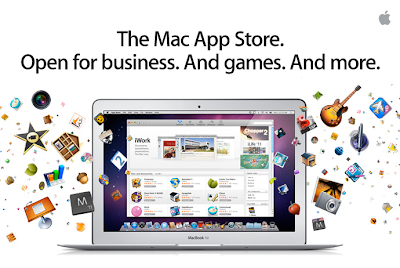
Mac AppStore

Apple AppStore, mungkin cukup fenomenal. AppStore yang terintegrasi pada iTunes dan iOS ini termasuk ide yang cemerlang. Satu tempat pemberhentian untuk segala urusan seputar aplikasi: mencari, membeli, mengunduh, mengaktualkan. Tidak hanya pengguna yang dimanjakan, para pemgembang aplikasi pun dapat dengan mudah memperkenalkan dan memasarkan aplikasi mereka. Apple pun mengambil sedikit biaya dari para pengembang, sebagai biaya "sewa tempat".

Semua pihak senang!

Apple memang bukan yang pertama dalam pasar aplikasi. Namun untuk integrasi dengan produk perangkat keras, Apple yang pertama. AppStore sukses besar. Karena harga yang menarik, pengguna lebih suka untuk membeli secara legal daripada membajak aplikasi. Seiring dengan tingginya jumlah transaksi, tentunya keuntungan yang didapat Apple dan para pengembang pun semakin tinggi.

Tidak sedikit pula pihak pabrikan perangkat keras yang mengikuti jejak Apple. Tercatat Google menyusul dengan Android Market, lalu BlackBerry AppWorld, dan Nokia dengan Ovi Store. Microsoft juga tak mau ketinggalan untuk platform Windows Phone 7 mereka, Windows Phone Marketplace. Bahkan, Intel saja punya AppUp.

Sukses AppStore untuk iOS pun dilanjutkan Apple dengan Mac AppStore untuk Mac OS X. Tentunya dengan harapan yang sama pada iOS AppStore, mengurangi resiko pembajakan aplikasi yang akan berakibat tingginya angka transaksi pembelian aplikasi.

Tapi coba kita tinjau lagi iOS AppStore. Pada iOS, Apple menutup celah instalasi aplikasi selain melalui AppStore. Secara konsep, pengguna iOS harus mengunduh aplikasi (dan membeli, untuk aplikasi non-gratis), tidak bisa membajak aplikasi. Walaupun akhirnya ditemukan pula konsep Jailbreak untuk memasang aplikasi tidak resmi.

Mac AppStore? Sebagian para pengguna Mac sadar akan potensi eksklusivitas iOS AppStore. Mereka takut nantinya, semua aplikasi Mac OS X harus diunduh (dan dibeli) melalui Mac AppStore seperti pada iOS. Bisa jadi, nanti bakal ada "Jailbreak" untuk Mac. Memang Apple belum menutup kemungkinan instalasi aplikasi dari luar Mac AppStore. Namun, dengan konsep pasar (marketplace) yang menarik ini, tentunya pengembang akan lebih menyukai Mac AppStore karena resiko pembajakan lebih kecil.

Tapi, coba kita lihat aplikasi Twitter for Mac yang eksklusif hanya tersedia di Mac AppStore. Jika semua pengembang membuat aplikasinya eksklusif Mac AppStore, maka secara tidak langsung pengguna Mac "diwajibkan" untuk menggunakan Mac AppStore.

Jika Mac AppStore ini menjadi suatu kewajiban. Bisa jadi, para pengembang aplikasi kecil yang mendapati posisi sulit. Karena untuk membuat aplikasinya terdaftar di AppStore, harus melewati serangkaian penyaringan yang terkadang aplikasi bagus dari pengembang besar pun tidak lolos. Selain itu pada iOS AppStore, para pengembang diwajibkan untuk membayar "keanggotaan", sekalipun aplikasi yang dijualnya itu gratis. Tentu ini bisa menjadi kendala tersendiri.

Bisa jadi, Steve Jobs akan menghadapi serangan balik "1984"-nya dulu jika Mac AppStore memonopoli pasar aplikasi OSX.

Adham Somantrie.

0 Comments

Published on 2011-01-10 09:57:14. 1812 views.
Tagged in: app apple mac osx store

Siteous & Share Printer Friendly Version Download as PDF

Seputar Mac dan Mac OS X

Sehubungan obrolan melalui pesan instan (instant messaging) bersama Deniar beberapa waktu lalu, yang menanyakan legalitas Mac OS X dan bundelnya bersama Mac, maka saya akan mencoba membahasnya di blog. Semoga bermanfaat.

Adham Somantrie and PowerBook Nano

Pertanyaannya adalah: "Apakah dalam setiap pembelian Mac akan juga mendapatkan sistem operasi Mac OS (beserta lisensinya)"?

Sampai saat ini, setiap pembelian Mac (iMac, MacPro, MacMini, MacBook, dan MacBook Pro) akan dibundel bersama dengan Mac OS X. Yang untuk saat ini adalah Mac OS X 10.5 Leopard. Untuk kepentingan server, tentunya menggunakan xServe dan Mac OS X Server, namun tidak dibahas dalam tulisan ini, karena tulisan ini ditujukan untuk penggunaan sehari-hari.

Namun yang perlu disadari adalah, walaupun Mac OS X dipaketkan dalam setiap pembelian Mac, Mac OS X tersebut adalah tetap perangkat lunak komersil yang untuk menggunakannya harus memiliki lisensi. Singkatnya, Mac OS X bukanlah perangkat lunak gratis. Hal ini mirip dengan komputer (PC) bermerk yang dipaketkan dengan sistem operasi Microsoft Windows Vista. Walaupun kita mendapatkan Windows dalam paket pembelian komputer, bukan berarti Windows tersebut adalah perangkat lunak yang dapat digunakan, disalin, atau didistribusikan dengan bebas tanpa batasan.

Masyarakat terkadang suka salah mengenai lisensi ini. Bukan berarti karena saya memiliki PowerBook maka dapat menginstal Leopard menggunakan DVD instalasi milik orang lain. Dalam contoh kasus ini, PowerBook dijual dengan paket sistem operasi Mac OS X 10.4 Tiger. Dimana untuk lisensi Leopard, baik instalasi penuh maupun upgrade dari versi sebelumnya (Tiger, Panther, dll.) adalah berbayar.

Tetapi tidak selalu seperti itu. Konon, upgrade dari Mac OS X 10.0 (Puma) ke 10.1 (Cheetah) adalah gratis. Ini cerita menurut MacNoto, karena saya sendiri saat itu masih bergelut dengan mesin dengan prosesor berlabel AMD.

MacNoto dan EepInside Macnoto dan EepInside dengan MacBook Pro masing-masing.

Untuk versi retail, Mac OS X Leopard single license hanya boleh digunakan pada satu unit Mac saja. Tidak peduli walaupun kita secara perseorangan memiliki lebih dari satu Mac. Namun juga ada solusi lain, misalnya lisensi Family Pack yang bisa digunakan hingga 5 (lima) unit Mac.

Memang tidak ada pilihan untuk membeli Mac tanpa disertakan paket lisensi Mac OS X. Apalagi saat ini Mac sudah menggunakan mesin berbasis Intel. Yang artinya, lebih banyak pilihan sistem operasi yang dapat digunakan oleh pengguna. Tidak seperti masa "PowerPC Mac" yang secara praktis hanya Mac OS X lah satu-satunya sistem operasi yang tersedia, walaupun sebenarnya ada sistem operasi lain yang tersedia seperti Linux, FreeBSD, dll.

Begitu juga dengan aplikasi yang ada di Mac OS X. Layaknya Windows, tersedia banyak aplikasi perangkat lunak gratis yang bisa digunakan. Di luar itu, juga tersedia aplikasi berbayar seperti shareware maupun perangkat lunak komersil, misalnya Adobe Creative Suite. Tidak bisa dipungkiri bahwa "harga" perangkat lunak tidak tergantung dari sistem operasinya. Untuk sistem operasi gratis seperti Linux, ada juga beberapa aplikasinya yang berbayar, misalnya Cedega.

Jadi, mirip seperti Windows, aplikasi untuk Mac OS X juga ada yang gratis dan ada juga yang berbayar. Tentunya tergantung dari perusahaan pengembang perangkat lunak tersebut.

Pertanyaan lain adalah: "Apakah Mac OS X dapat dibajak?"

Pertanyaan yang cukup menarik, apalagi seperti yang kita ketahui, tidak seperti Windows, Mac OS X tidak menggunakan serial number untuk instalasi maupun penggunaannya. Tapi kembali ke masalah tadi, bukan berarti Mac OS X adalah perangkat lunak bebas, karena ada aturan penggunaan dan lisensi. Walaupun ternyata satu keping DVD instalasi Mac OS X Leopard retail version dapat digunakan untuk menginstal ratusan unit Mac.

Apple sepertinya tidak terlalu ambil pusing dengan pembajakan Mac OS X. Tidak seperti Microsoft yang mana jika Windows dibajak artinya penurunan penjualan. Toh, walaupun Mac OS X dibajak, mereka tetap menggunakan mesin Mac keluaran Apple. Karena Apple tidak hanya berjualan perangkat lunak, tetapi perangkat kerasnya. Jadi mereka masih mendapatkan pendapatan dari penjualan perangkat kerasnya. Mungkin ini lah salah satu alasan kenapa Apple tidak mau melepas Mac OS X ke mesin non-Apple.

Dan hal ini terjadi ketika Apple mulai menggunakan mesin Intel. Mac OS X menjadi lebih gampang dibajak untuk digunakan di mesin non-Apple. Namun dibalik itu, konon, sebagian besar pengguna hackintosh (Mac OS X di mesin non-Apple) akan berujung dengan membeli MacBook (atau Apple Mac lainnya) . Yang artinya, adalah peningkatan penjualan bagi Apple.

26 Comments

Published on 2008-04-16 21:24:30. 6205 views.
Tagged in: apple mac osx

Siteous & Share Printer Friendly Version Download as PDF

Ads

Archive

2004SeptemberOktoberNovemberDesember

2005JanuariFebruariMaretAprilMeiJuniJuliAgustusSeptemberOktoberNovemberDesember

2006JanuariFebruariMaretAprilMeiJuniJuliAgustusSeptemberOktoberNovemberDesember

2007JanuariFebruariMaretAprilMeiJuniJuliAgustusSeptemberOktoberNovemberDesember

2008JanuariFebruariMaretAprilMeiJuniJuliAgustusSeptemberOktoberNovemberDesember

2009JanuariFebruariMaretAprilMeiJuniJuliAgustusSeptemberOktoberNovemberDesember

2010JanuariFebruariMaretAprilMeiJuniJuliAgustusSeptemberOktoberNovemberDesember

2011JanuariFebruariMaretAprilMeiJuniJuliAgustusSeptemberOktoberNovemberDesember

2012JanuariFebruariMaretAprilMeiJuniJuliAgustusSeptemberOktoberNovemberDesember

2013JanuariFebruariMaretAprilMei

2004 - 2013Full Archive

© 2003 - 2013, Adham Somantrie. Bandung and Jakarta, Indonesia.
Built with Bootstrap. Made on Mac.